Accessify

Registrierung bei Accessify

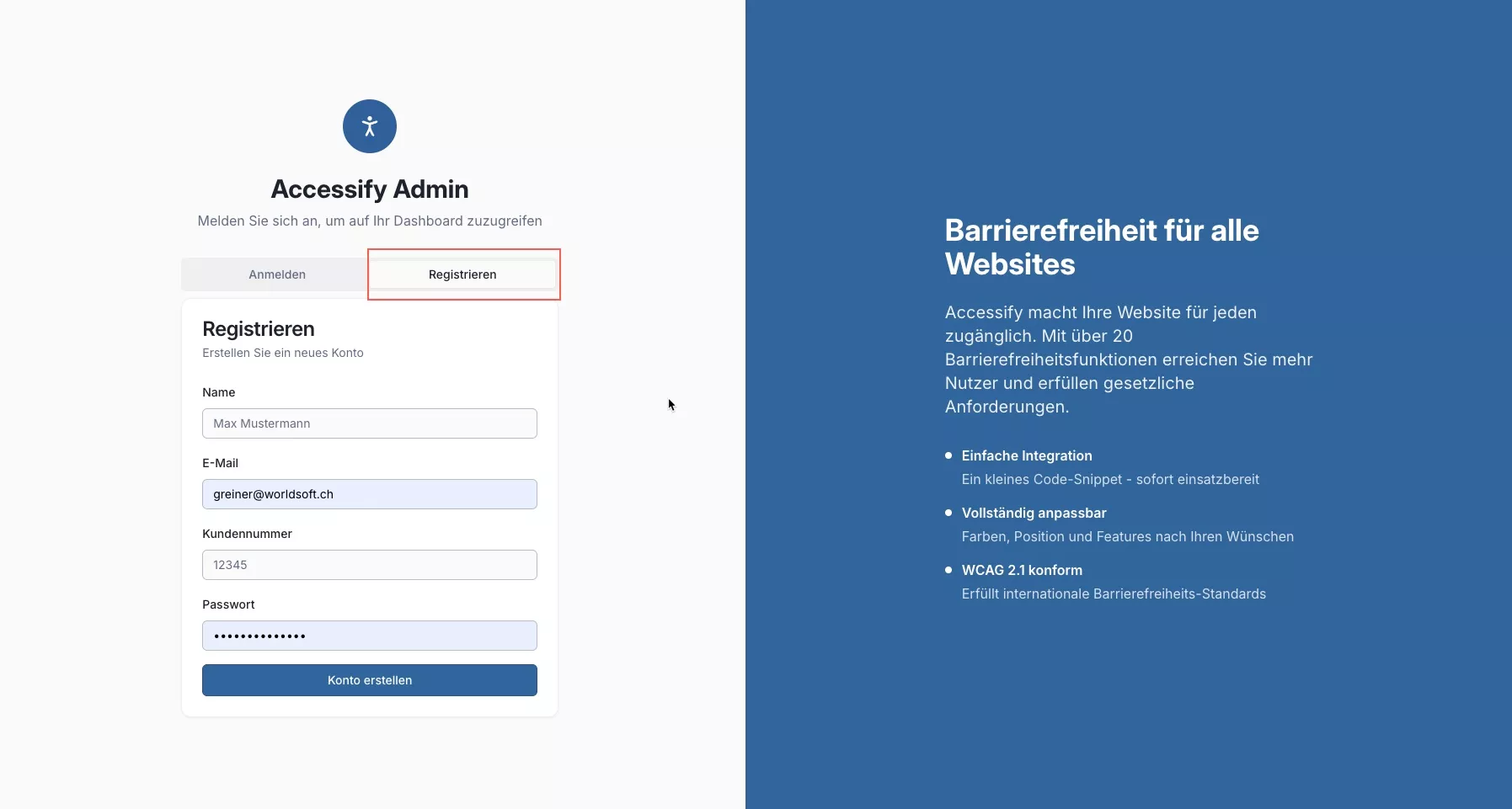
Auf der Accessify-Startseite (accessify.website) wählen Sie zunächst den Bereich „Registrieren“. Tragen Sie Ihren Namen, Ihre E-Mail-Adresse, Ihre Kundennummer sowie ein Passwort ein und bestätigen Sie die Eingabe mit „Konto erstellen“.

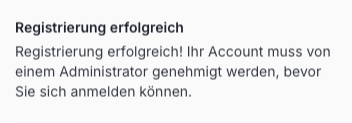
Nach erfolgreicher Registrierung erscheint die Meldung, dass Ihr Account zunächst von einem Administrator freigeschaltet werden muss. Erst nach dieser Freigabe ist ein Login möglich.

Dashboard - Widget erstellen

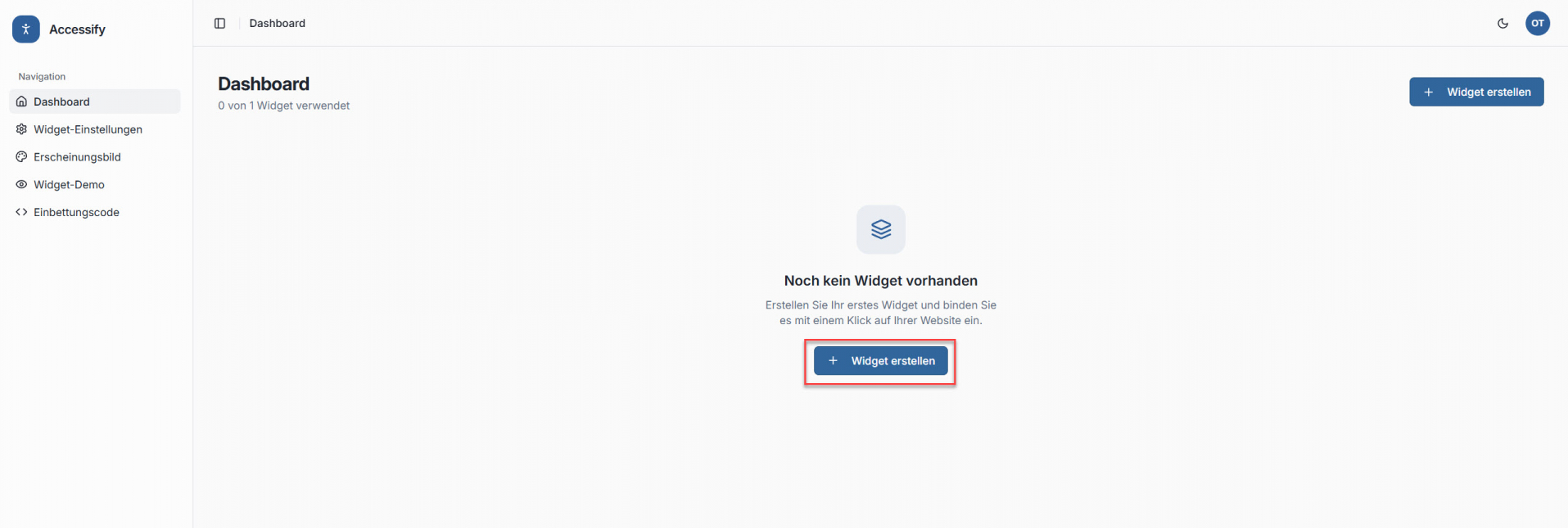
Nach dem Login gelangen Sie ins Dashboard. Da noch kein Widget vorhanden ist, klicken Sie auf „Widget erstellen“, um ein neues Widget für Ihre Website anzulegen.

Neues Widget anlegen

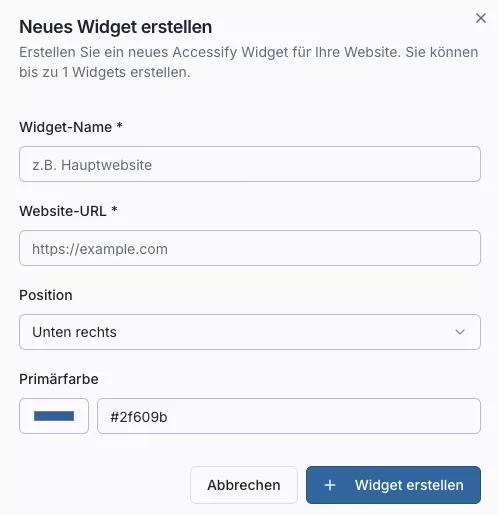
Im sich öffnenden Fenster vergeben Sie einen Widget-Namen, hinterlegen die Website-URL, wählen die gewünschte Position auf der Website (z. B. unten rechts) sowie eine Primärfarbe. Anschließend bestätigen Sie die Erstellung.

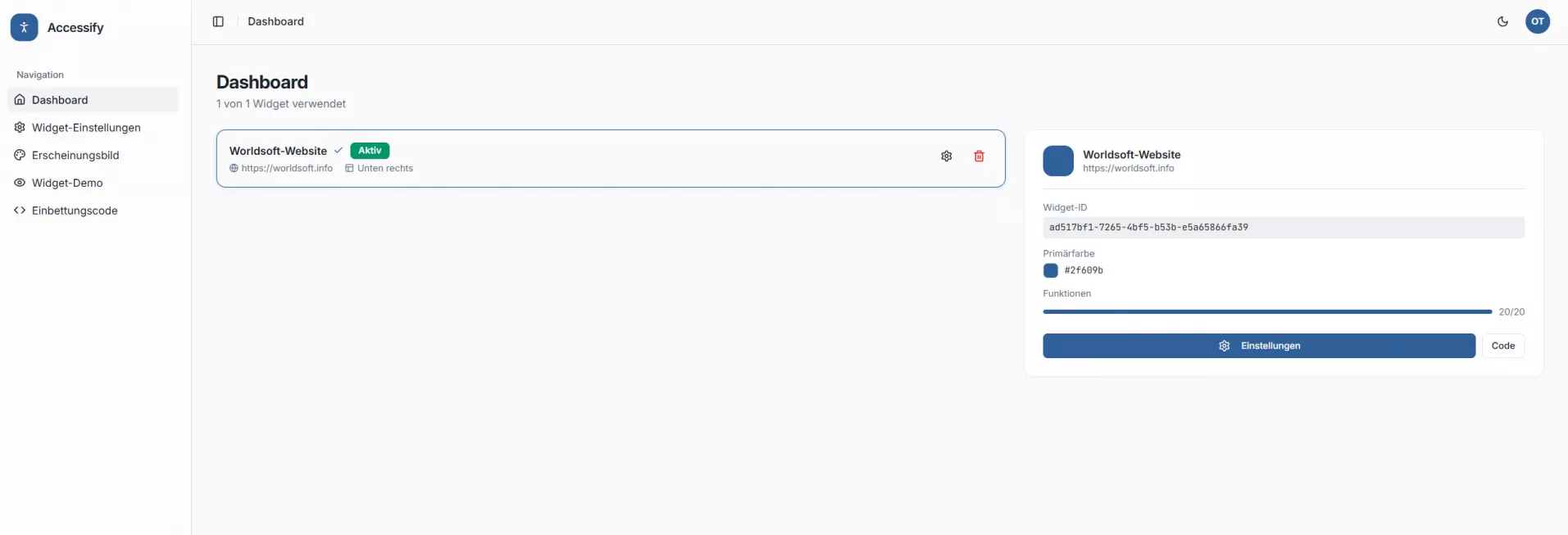
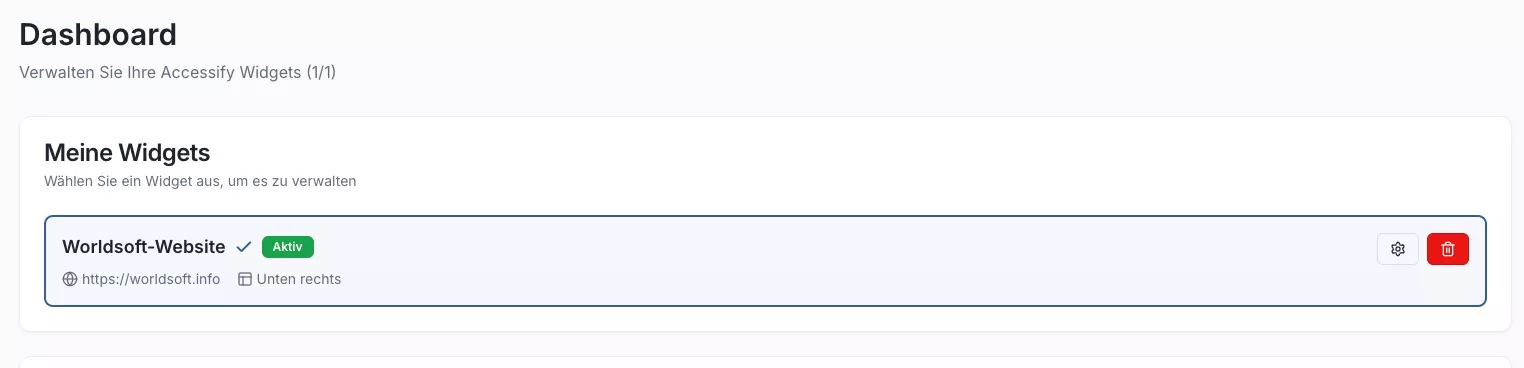
Im Dashboard wird das neu angelegte Widget nun angezeigt. Über das Zahnrad-Symbol öffnen Sie die Detailkonfiguration des Widgets.

Widget-Einstellungen konfigurieren

Im Bereich „Widget-Einstellungen“ legen Sie fest, welche Funktionen Ihren Besuchern zur Verfügung stehen. Dazu gehören unter anderem Schriftgrößenanpassung, Inhalts-Skalierung, Zeilenhöhe, Buchstabenabstand sowie weitere Barrierefreiheitsfunktionen. Aktivierte Funktionen stehen später direkt im Widget-Menü zur Verfügung.

Erscheinungsbild anpassen

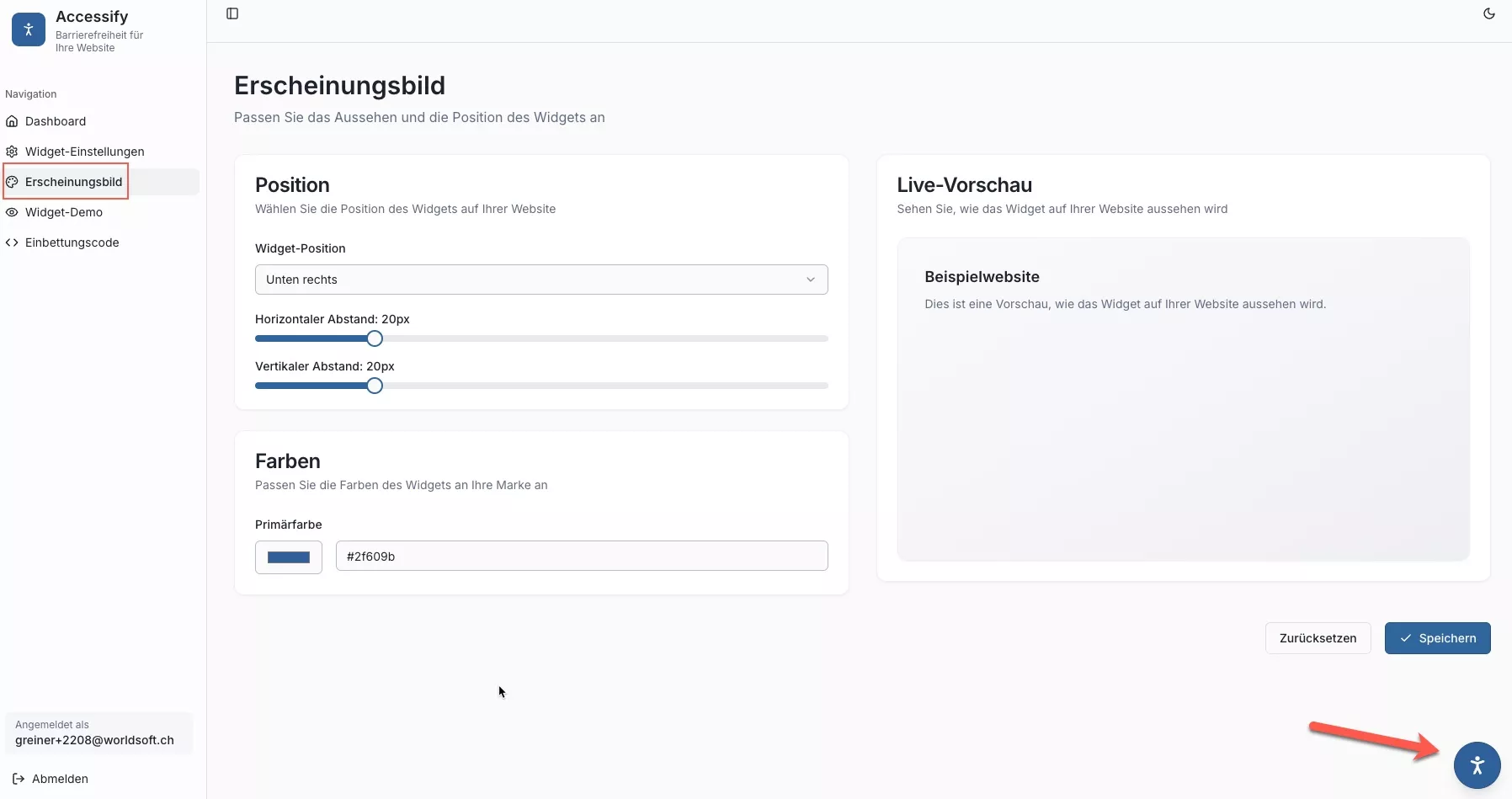
Unter „Erscheinungsbild“ passen Sie die optische Darstellung des Widgets an. Hier definieren Sie die exakte Position, stellen horizontale und vertikale Abstände zum Seitenrand ein und können die Primärfarbe individuell an Ihre Markenfarben anpassen. Die Live-Vorschau zeigt sofort, wie das Widget auf Ihrer Website erscheinen wird.

Widget-Demo testen

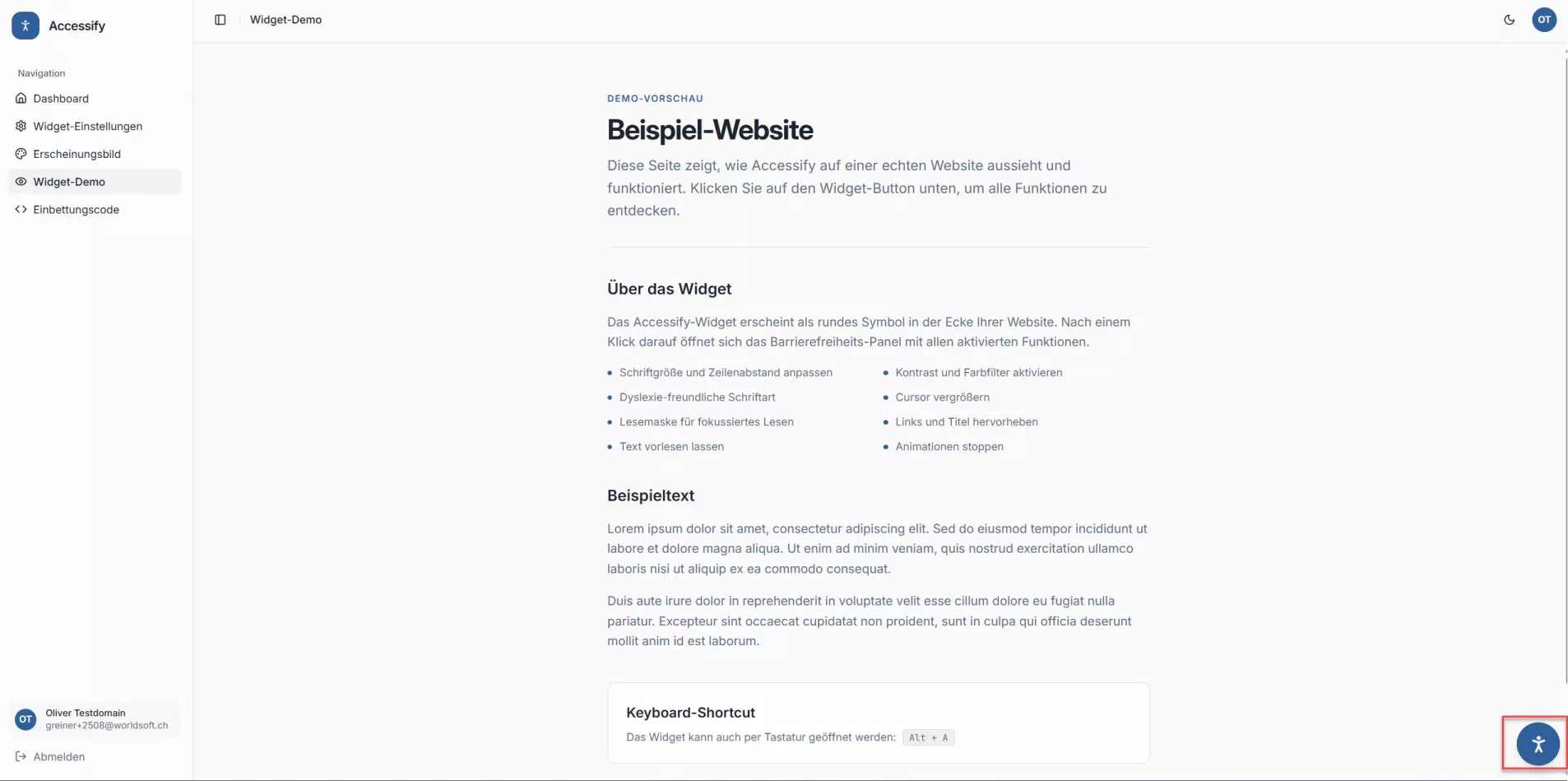
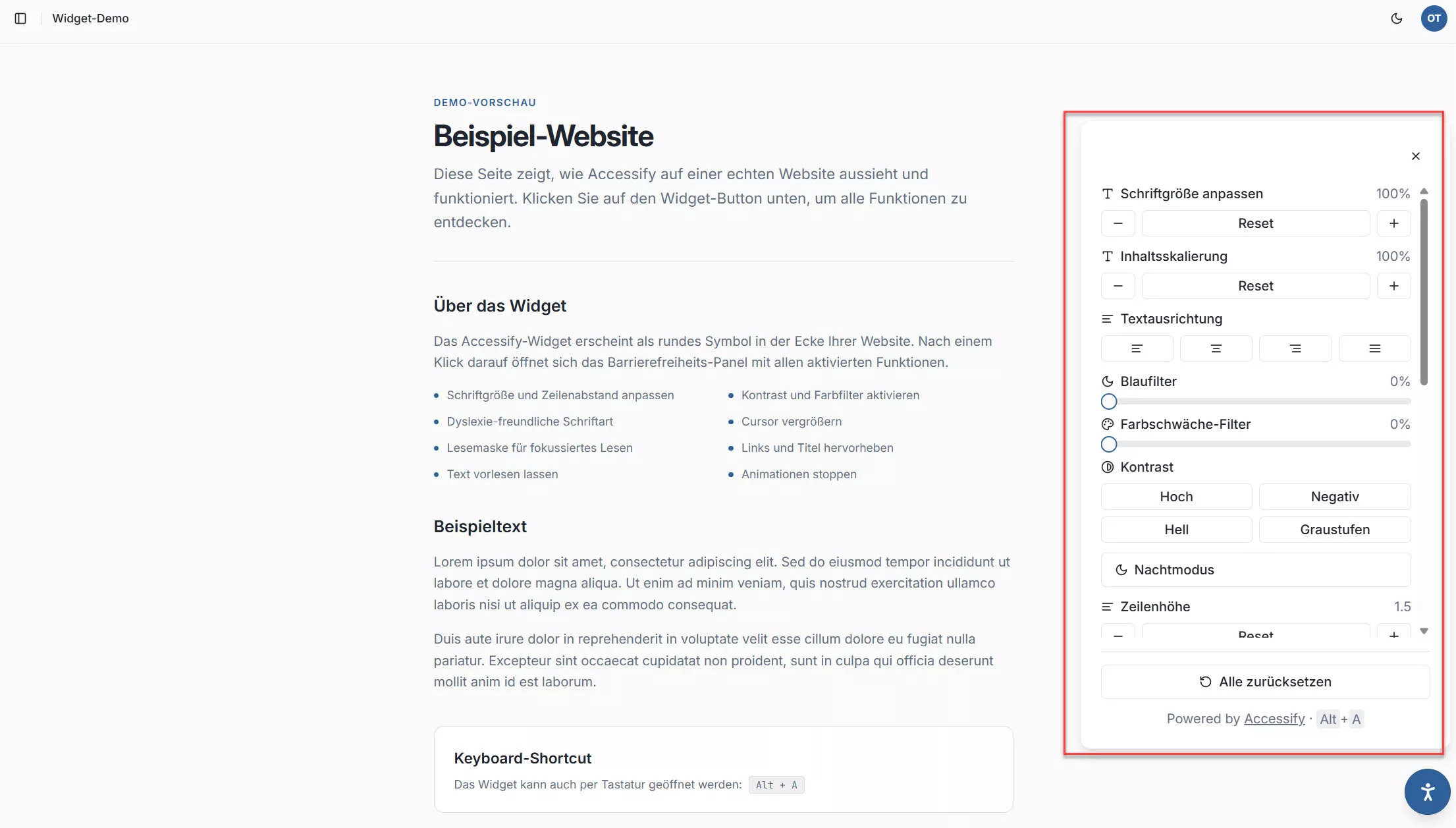
Über den Menüpunkt „Widget-Demo“ können Sie das Verhalten des Widgets testen. Unten rechts auf der Beispielseite erscheint das runde Accessify-Symbol. Beim Anklicken öffnet sich das Bedienfeld mit allen aktivierten Funktionen wie Schriftgrößenänderung, Textausrichtung, Farbfilter, Kontrastmodi, Nachtmodus und Reset-Funktion.

Beim Anklicken öffnet sich das Bedienfeld mit allen aktivierten Funktionen wie Schriftgrößenänderung, Textausrichtung, Farbfilter, Kontrastmodi, Nachtmodus und Reset-Funktion.

Einbettungscode kopieren

Im Bereich „Einbettungscode“ wird der individuelle Script-Code für Ihr Widget angezeigt. Diesen Code kopieren Sie über die entsprechende Schaltfläche in die Zwischenablage.

Integration im Worldsoft Site Wizard

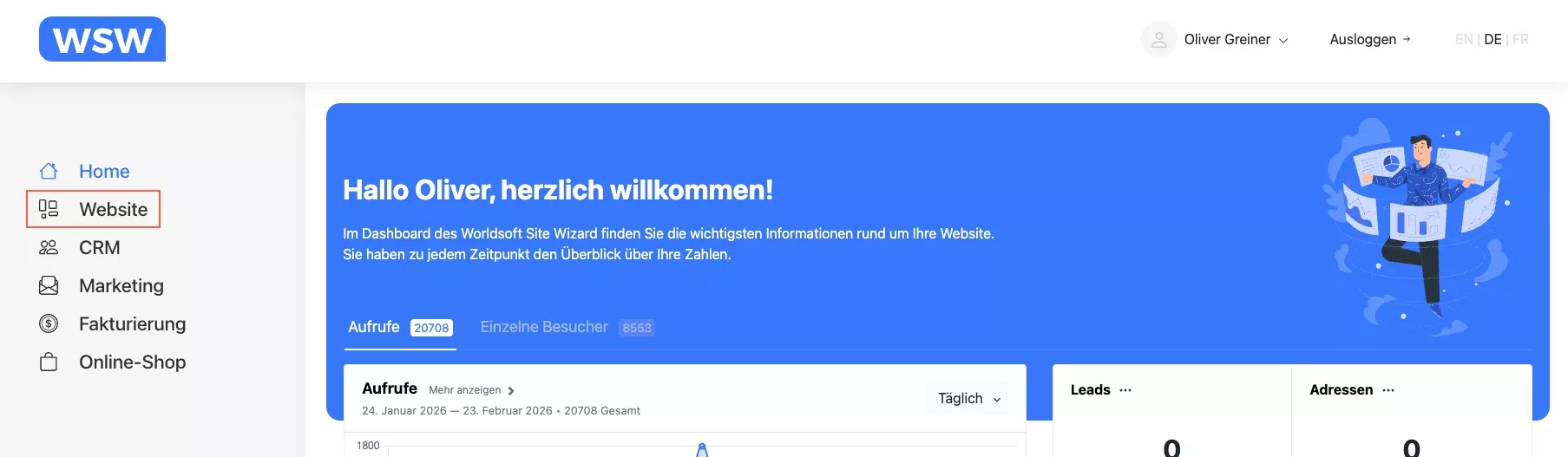
Nun wechseln Sie in den Worldsoft Site Wizard und wählen im linken Menü den Bereich „Website“.

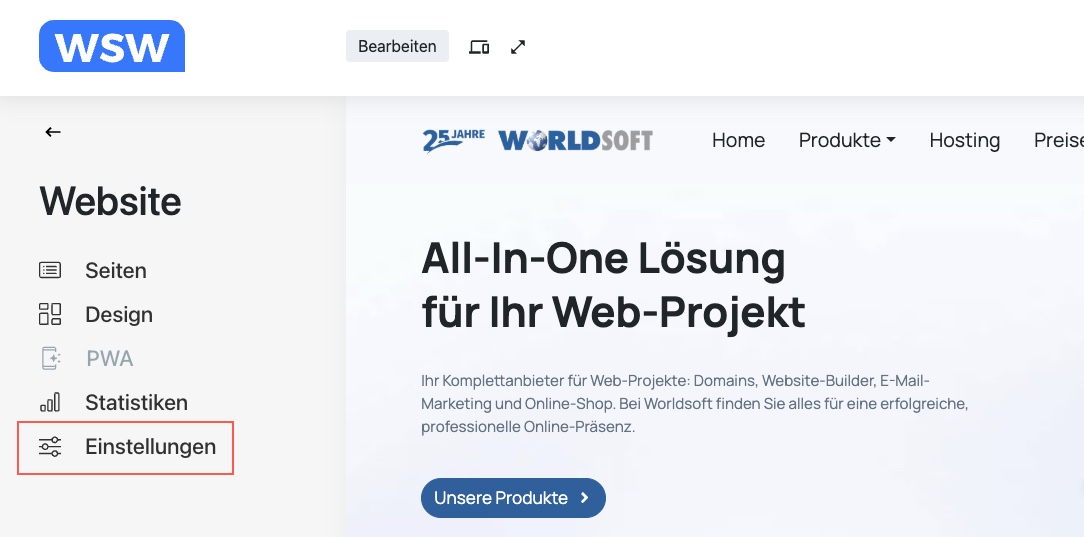
Innerhalb der Website-Verwaltung klicken Sie auf „Einstellungen“, um die allgemeinen Konfigurationsoptionen zu öffnen.

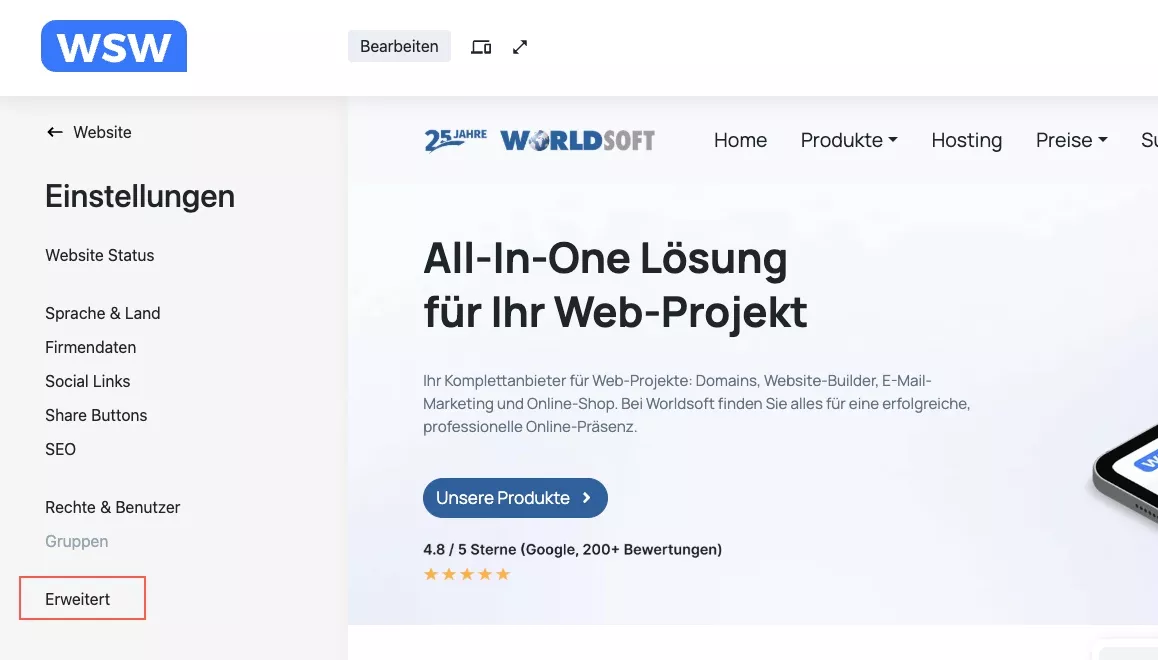
Im Einstellungsbereich wechseln Sie in den Abschnitt „Erweitert“.

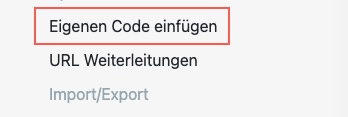
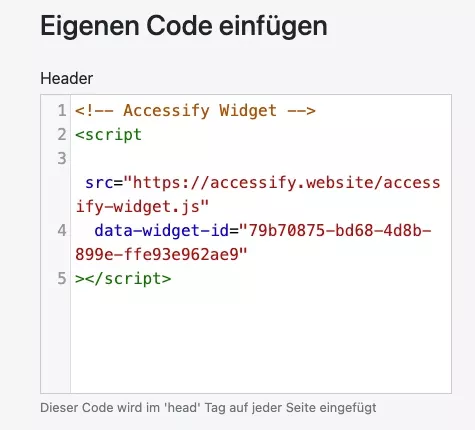
Wählen Sie „Eigenen Code einfügen“ und fügen Sie den zuvor kopierten Accessify-Code im Header-Bereich ein.

Speichern Sie die Änderung. Der Code wird automatisch im Head-Bereich Ihrer Website integriert.

Auf Website erscheint das Accessify-Symbol unten rechts auf Ihrer Website. Das Widget ist nun vollständig integriert und einsatzbereit.

Haben Sie noch Fragen?

Erstellen Sie jetzt ein Support-Ticket. Mit unserem Ticket-System haben Sie jederzeit Einblick in Ihren Status der Tickets. Zusätzlich steht Ihnen ein Archiv mit Ihren Tickets zur Verfügung.