DSGVO24

Registrierung bei DSGVO24

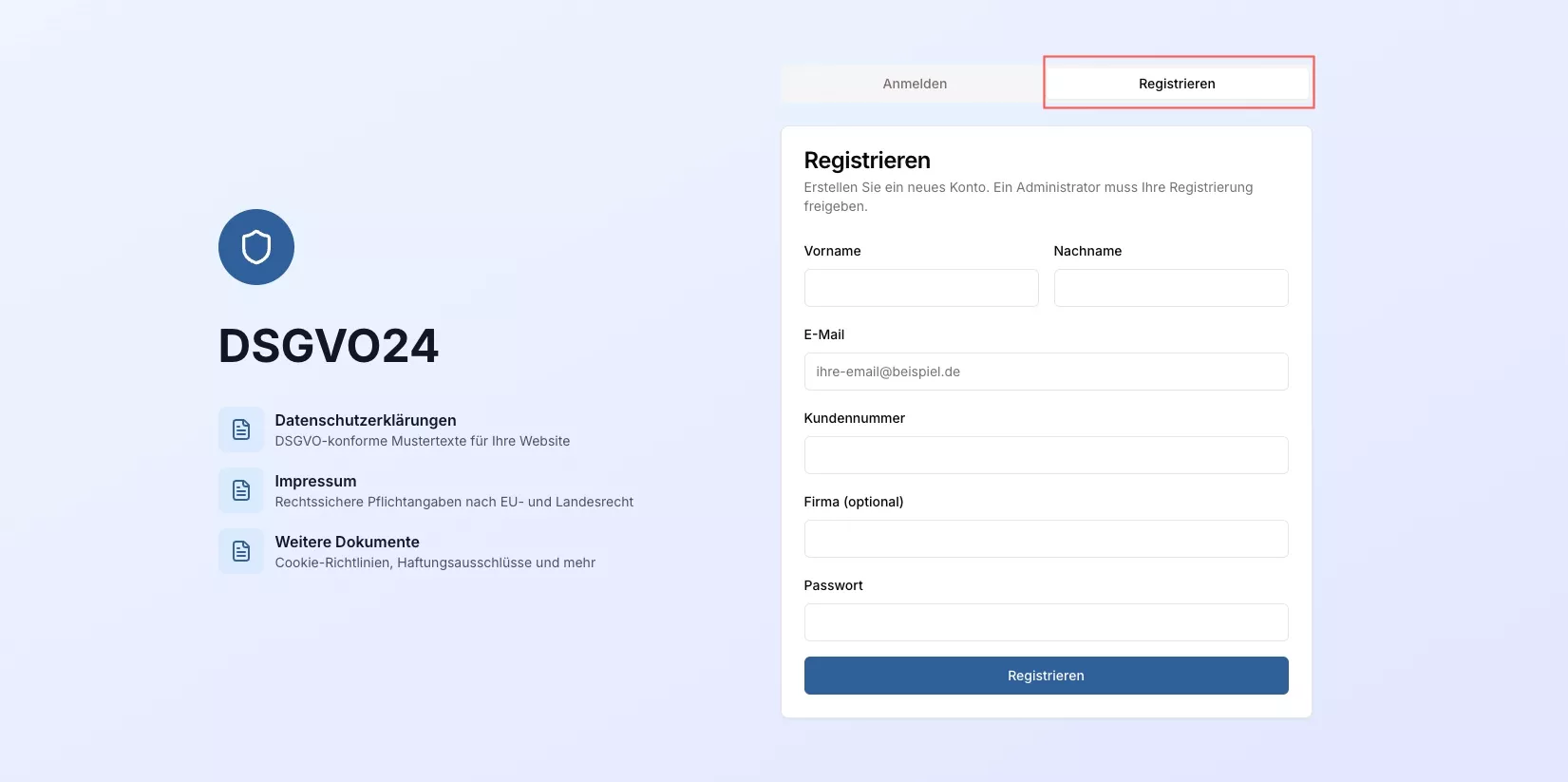
Auf der Startseite von DSGVO24 wählen Sie oben rechts den Bereich „Registrieren“. Tragen Sie Ihren Vor- und Nachnamen, Ihre E-Mail-Adresse, Ihre Kundennummer sowie optional den Firmennamen ein und vergeben Sie ein Passwort. Bestätigen Sie die Eingaben mit „Registrieren“.

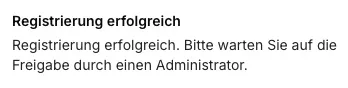
Nach erfolgreicher Registrierung erscheint die Meldung, dass Ihr Account zunächst von einem Administrator freigegeben werden muss. Erst nach dieser Freigabe können Sie sich einloggen.

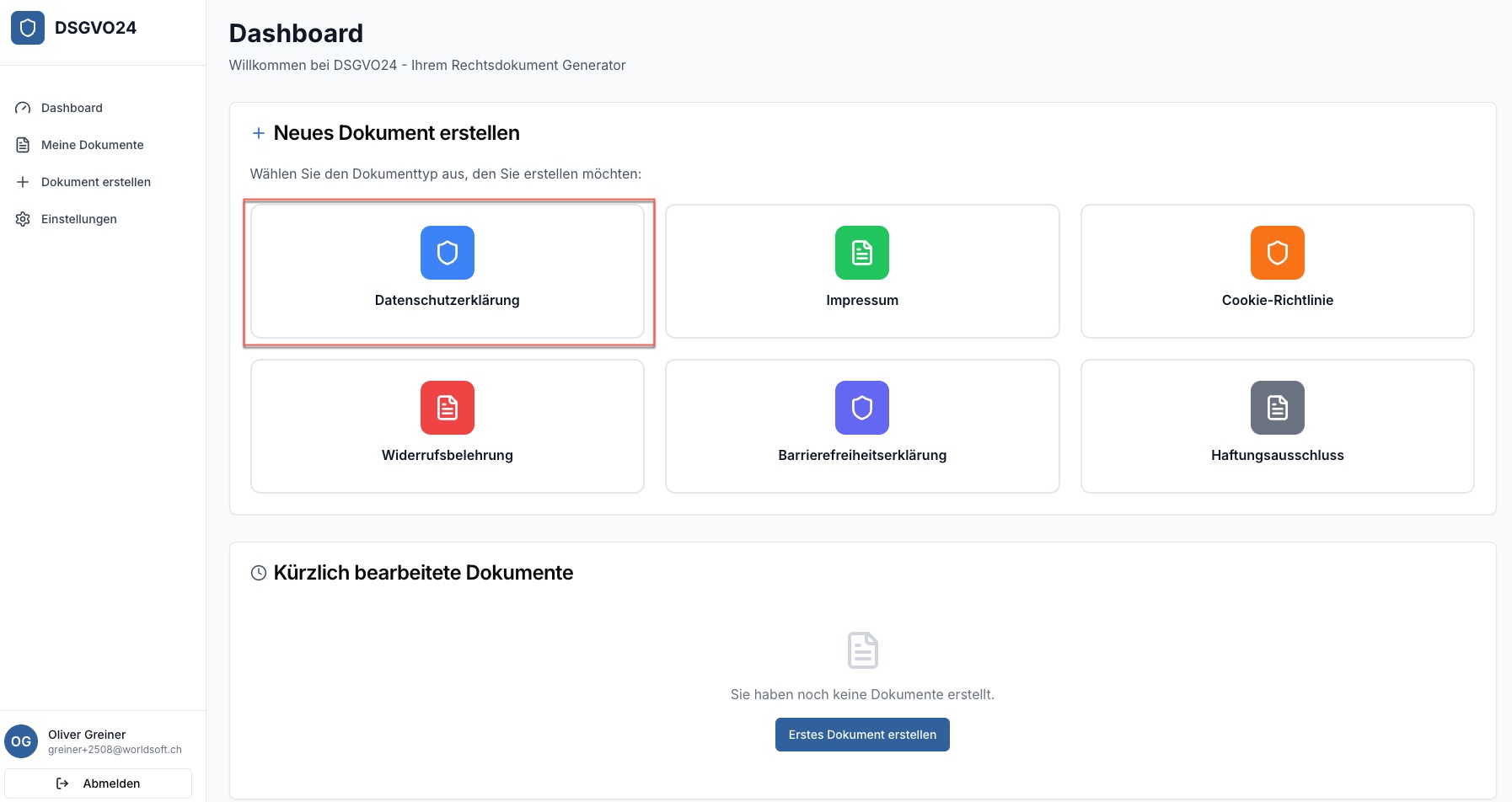
Dashboard - Neues Dokument erstellen

Nach dem Login gelangen Sie in das Dashboard. Hier wählen Sie „Neues Dokument erstellen“ und in unserem Beispiel verwenden wir den Dokumenttyp „Datenschutzerklärung“.

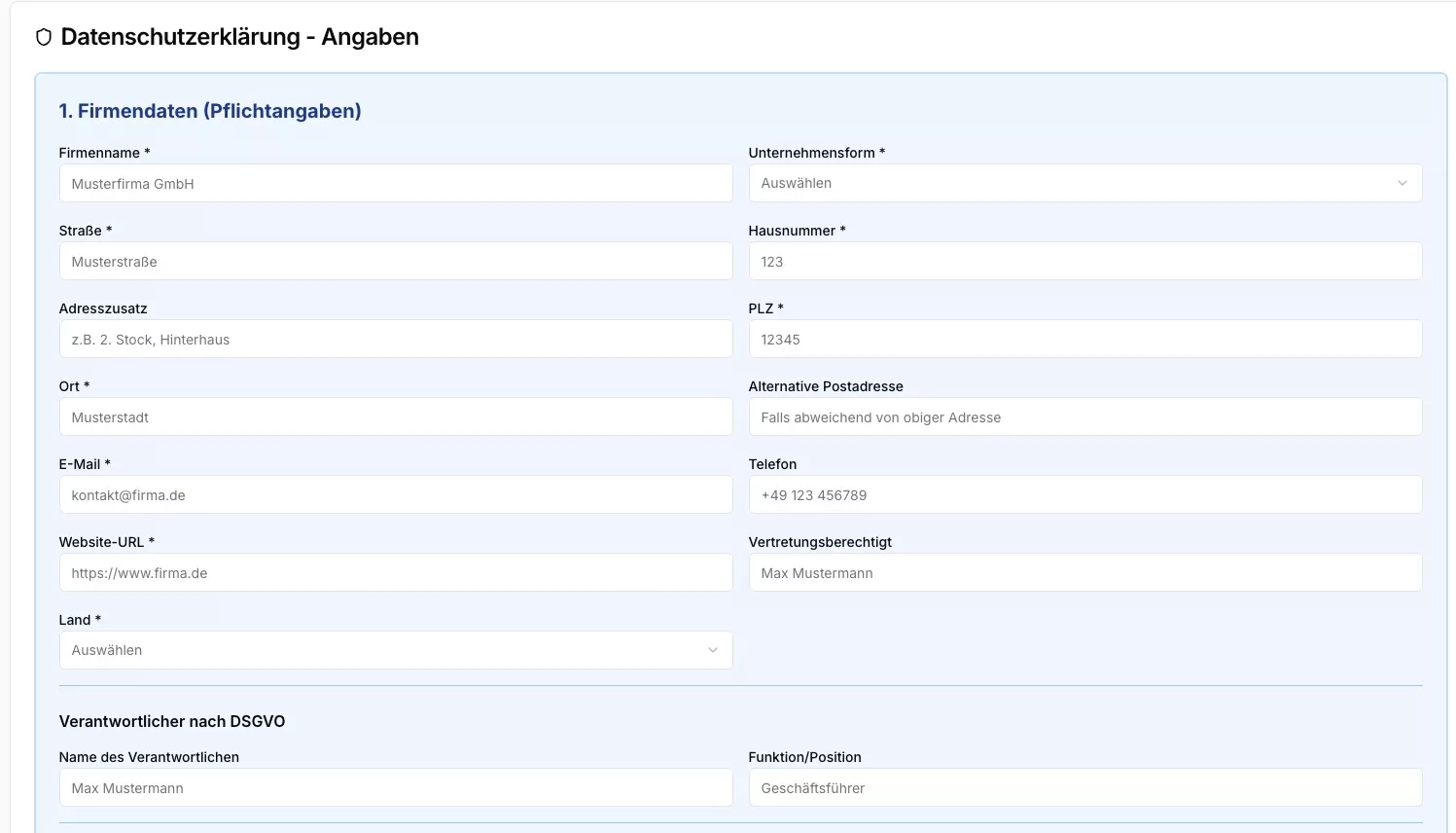
Firmendaten eingeben

Im Bereich „Datenschutzerklärung – Angaben“ tragen Sie zunächst die Firmendaten ein. Dazu gehören Firmenname, Unternehmensform, Straße, Hausnummer, PLZ, Ort, Land sowie E-Mail-Adresse und Website-URL. Optional können alternative Postadresse, Telefonnummer und vertretungsberechtigte Person ergänzt werden.

Die rechtlich notwendigen Standardtexte sind automatisch enthalten. Dazu zählen unter anderem allgemeine Hinweise, Zweck der Verarbeitung, SSL-/TLS-Verschlüsselung, Drittlandübermittlungen, Rechtsgrundlagen, Speicherdauer, Rechte der betroffenen Personen sowie weitere gesetzlich relevante Punkte.

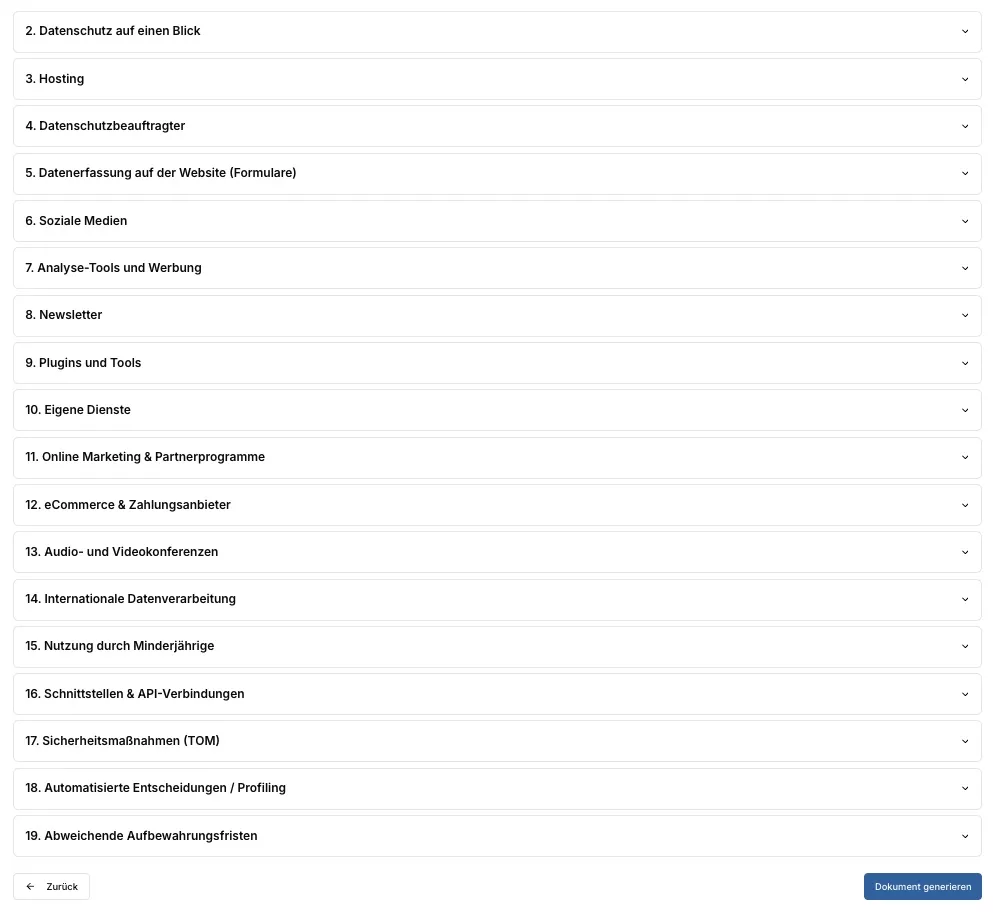
Im unteren Bereich stehen zusätzliche Module zur Verfügung, darunter Hosting, Datenschutzbeauftragter, Formulare, soziale Medien, Analyse-Tools, Newsletter, Plugins, eCommerce & Zahlungsanbieter, Sicherheitsmaßnahmen (TOM) und weitere spezielle Themen. Diese können individuell geöffnet und angepasst werden.

Nach Abschluss der Angaben wählen Sie „Dokument generieren“, um die Datenschutzerklärung zu erstellen.

Dokumentübersicht – Meine Dokumente

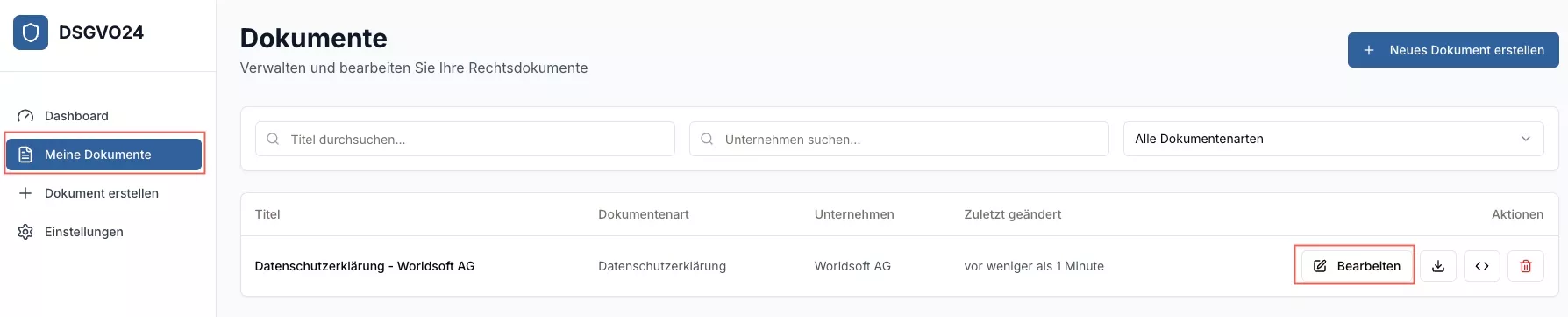
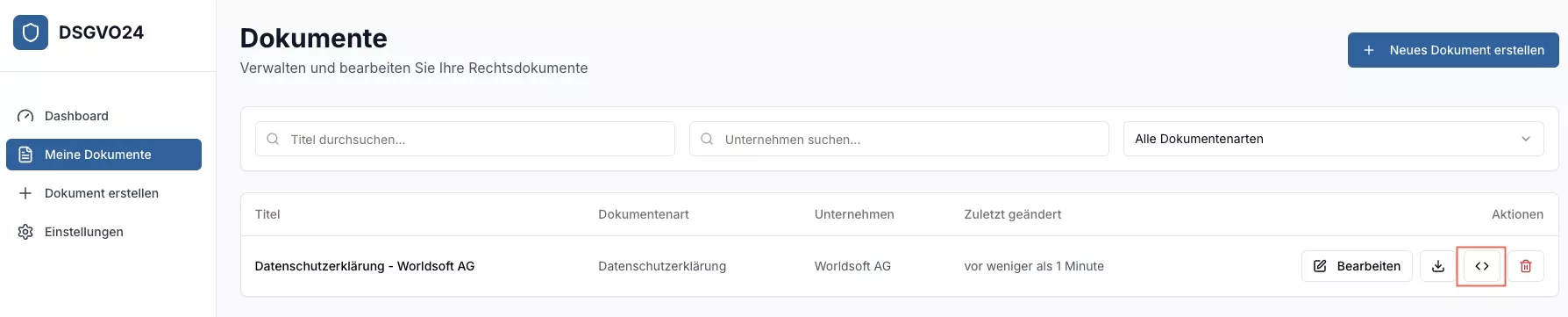
Im Bereich „Meine Dokumente“ sehen Sie alle erstellten Dokumente in einer Übersicht. Hier können Sie bestehende Dokumente verwalten. Über die Schaltfläche „Bearbeiten“ öffnen Sie das Dokument zur inhaltlichen Anpassung.

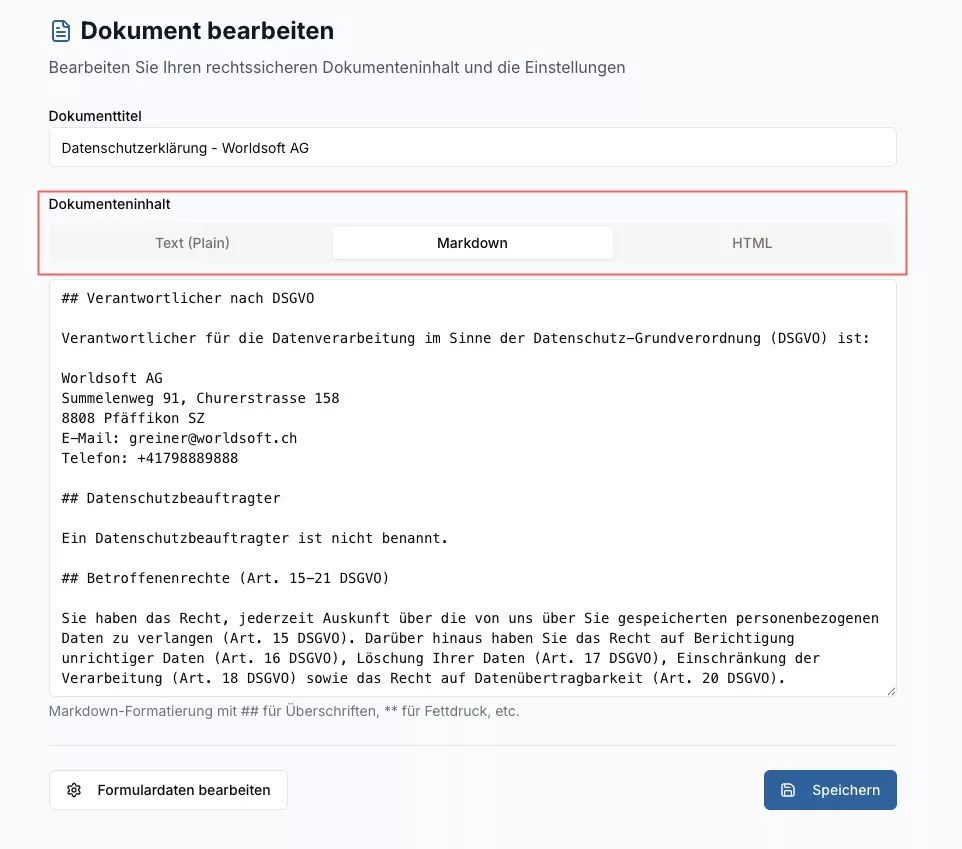
Sie können zwischen Text (Plain), Markdown oder HTML-Ansicht wählen und den Dokumentinhalt direkt bearbeiten.

Über „Formulardaten bearbeiten“ gelangen Sie zurück zu den strukturierten Eingabefeldern, um Firmendaten oder Konfigurationen anzupassen.

Nach Änderungen können Sie das Dokument neu generieren, damit alle Anpassungen vollständig übernommen werden.

Dokument herunterladen

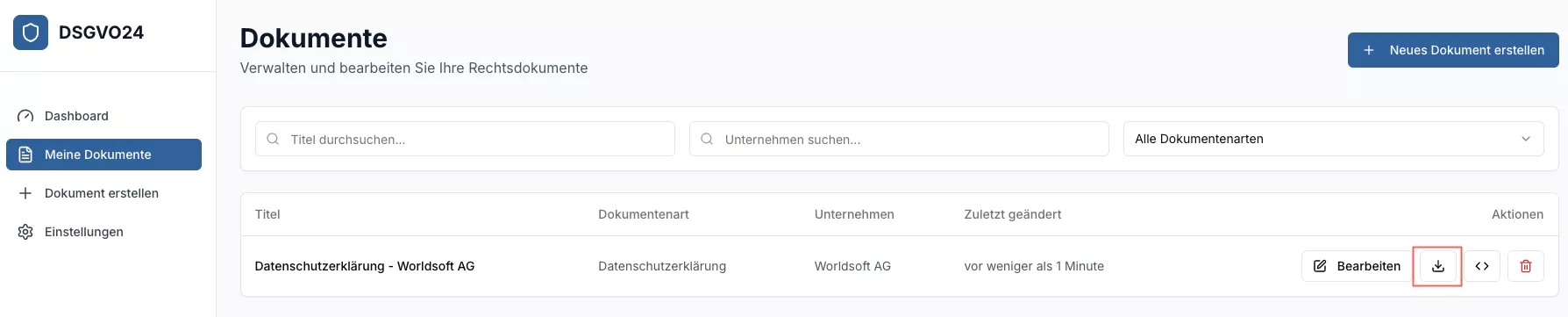
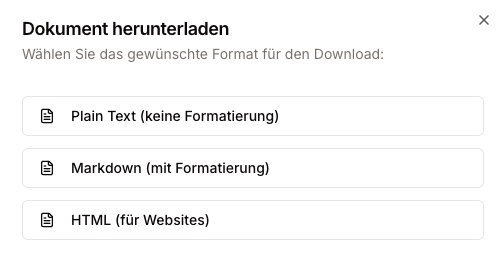
Über das Download-Symbol können Sie das Dokument in verschiedenen Formaten exportieren. Zur Verfügung stehen Plain Text, Markdown oder HTML für die direkte Verwendung auf Websites.

Zur Verfügung stehen Plain Text, Markdown oder HTML für die direkte Verwendung auf Websites.

Dokument einbetten

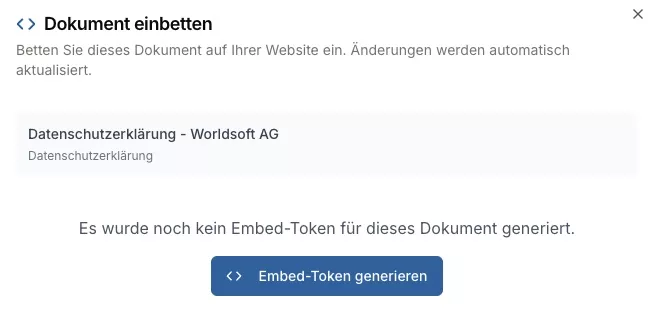
Über das Einbettungs-Symbol öffnen Sie die Funktion „Dokument einbetten“.

Hier kann ein Embed-Token generiert werden, mit dem die Datenschutzerklärung automatisch auf Ihrer Website eingebunden wird.

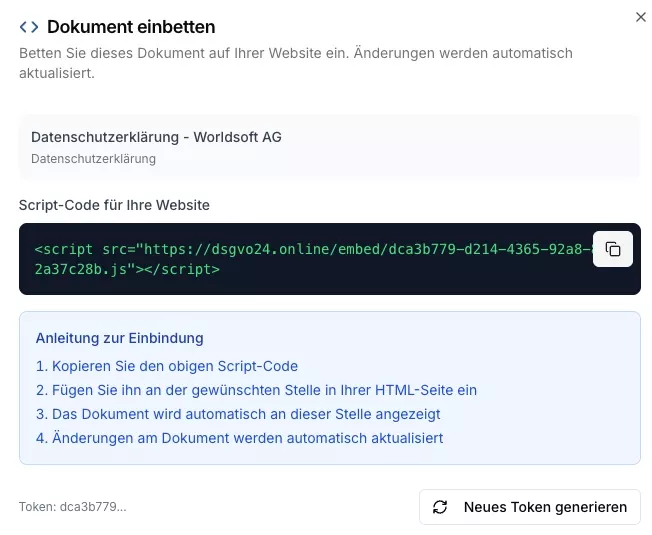
Nach der Generierung erhalten Sie einen Script-Code, den Sie in Ihre Website einfügen können. Änderungen am Dokument werden automatisch synchronisiert.

Script in Website einbinden

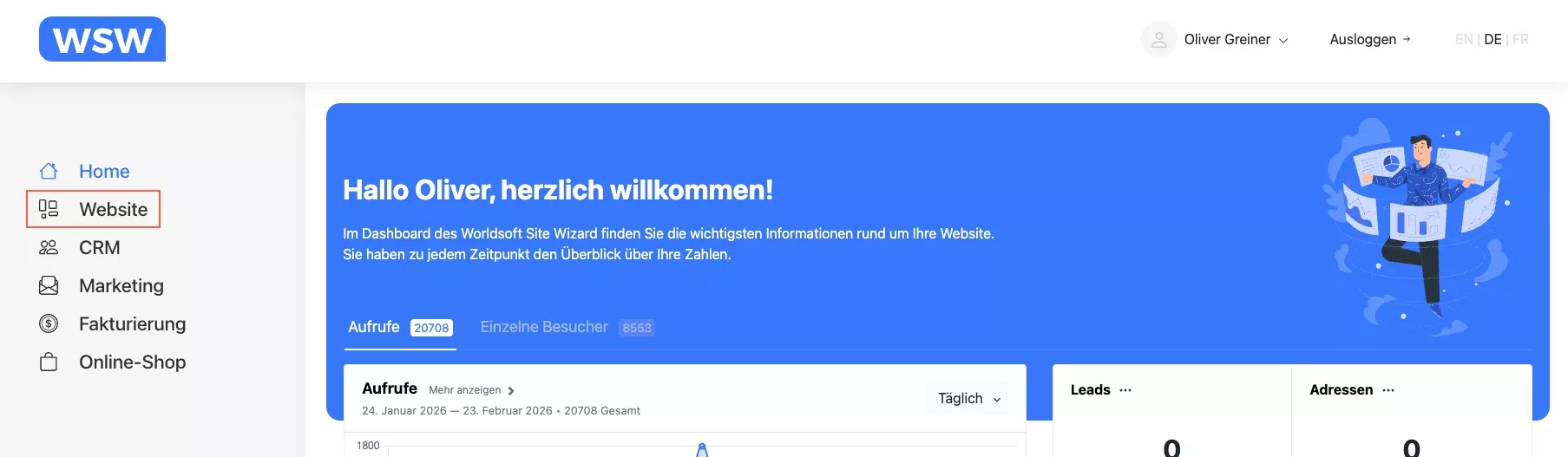
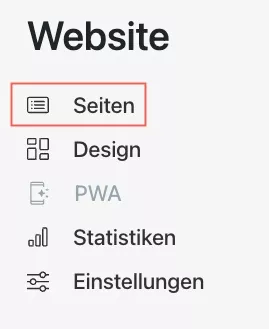
Für die Integration in Ihre Website wechseln Sie in den Worldsoft Site Wizard und öffnen im linken Menü den Bereich „Website“.

Wählen Sie „Seiten“, um die Struktur Ihrer Website anzuzeigen.

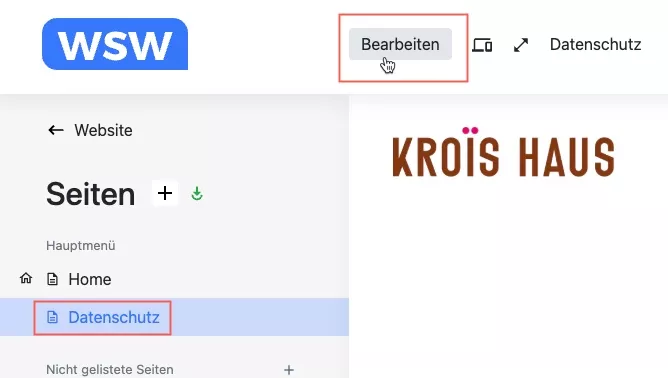
Klicken Sie auf die Seite „Datenschutz“ und wählen Sie oben „Bearbeiten“, um in den Editor zu wechseln.

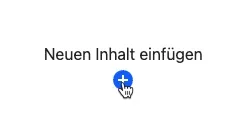
Im Editor klicken Sie auf das Plus-Symbol „Neuen Inhalt einfügen“, um ein neues Inhaltselement zu erstellen. Hier können Sie den zuvor kopierten Embed-Code oder HTML-Code einfügen.
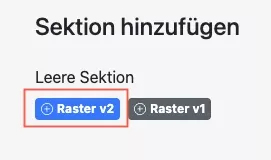
Nachdem Sie sich im WSW-Editor auf der Datenschutz-Seite befinden, klicken Sie auf „Neuen Inhalt einfügen“. Wählen Sie anschließend „Leere Sektion“ und entscheiden Sie sich für „Raster v2“, um eine moderne Inhaltsstruktur zu verwenden.

Innerhalb der neuen Sektion fügen Sie über das Plus-Symbol ein neues Element hinzu.

Wählen Sie als Inhaltselement „Code“ aus. Damit können Sie HTML- oder Script-Code direkt in die Seite integrieren.

Nach dem Einfügen erscheint der neue Code-Block in der Sektion. Über das Bearbeitungssymbol öffnen Sie die Code-Einstellungen.

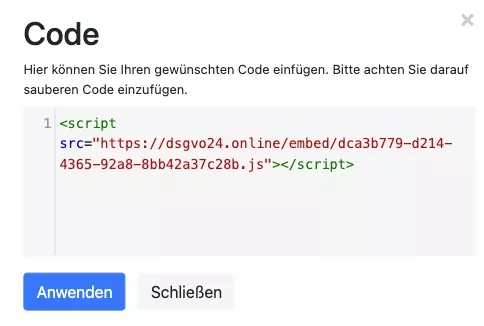
Im Code-Fenster fügen Sie den zuvor bei DSGVO24 generierten Embed-Script-Code ein. Achten Sie darauf, dass der komplette Script-Tag eingefügt wird. Bestätigen Sie anschließend mit „Anwenden“.

Nach dem Einfügen des Codes speichern Sie die Seite über die „Speichern“-Funktion im oberen Bereich des Editors. Damit wird die Datenschutzerklärung auf der Seite eingebunden.

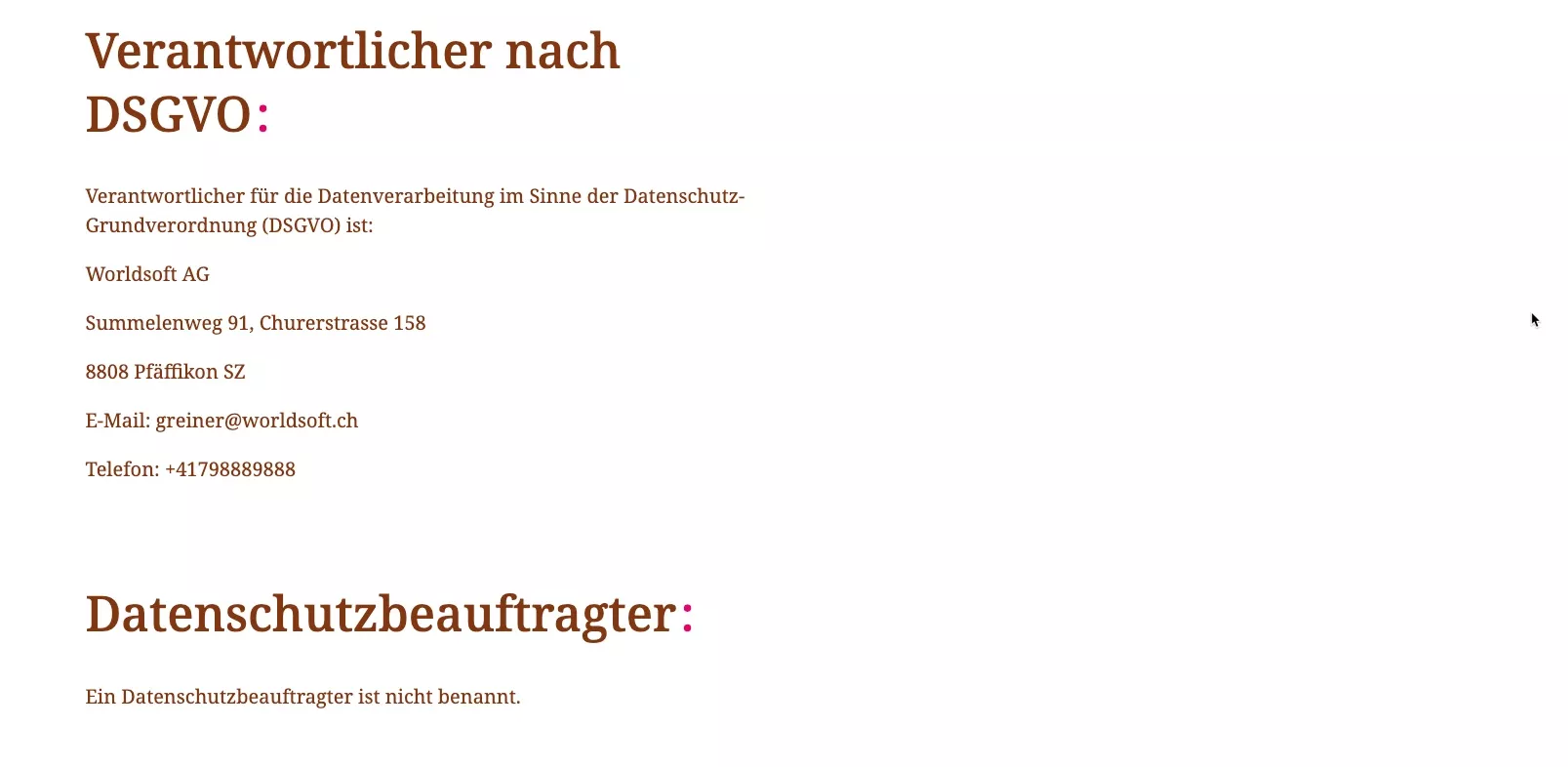
Nach dem Speichern wird die DSGVO24-Datenschutzerklärung automatisch auf der Datenschutz-Seite Ihrer Website angezeigt. Die Inhalte werden direkt vom DSGVO24-System geladen und bei Änderungen automatisch aktualisiert.

Haben Sie noch Fragen?

Erstellen Sie jetzt ein Support-Ticket. Mit unserem Ticket-System haben Sie jederzeit Einblick in Ihren Status der Tickets. Zusätzlich steht Ihnen ein Archiv mit Ihren Tickets zur Verfügung.