Card

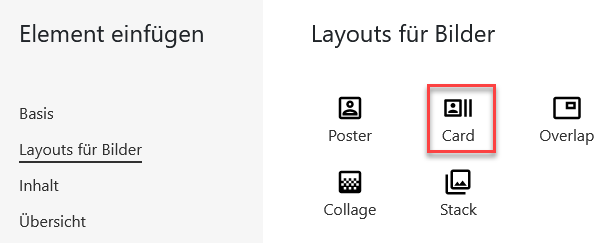
Neues Element einfügen

Um ein neues Element einzufügen, wechseln Sie in den Bearbeiten-Modus der Website und klicken Sie im oberen Bereich auf das Pluszeichen bzw. auf den Text „+ Element einfügen“, um ein neues Element hinzuzufügen.

Card-Element

Wählen Sie das Card-Element aus um das Element in einen Bereich in Ihrer Website einzufügen.

Klicken Sie auf das Element und anschließend auf das „Stift“-Symbol, um das Element zu bearbeiten.

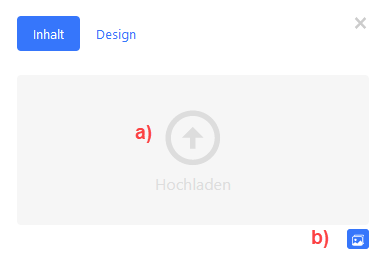
a) Laden Sie ein Bild von Ihrem Computer hoch. Sie können das Bild direkt in den grauen Bereich ziehen oder wenn Sie auf "Hochladen" klicken das Bild von Ihrem PC auswählen.

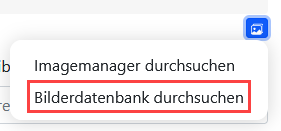
b) Wählen Sie ein Bild aus dem Imagemanager oder der Bilderdatenbank aus.

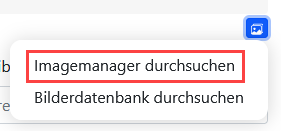
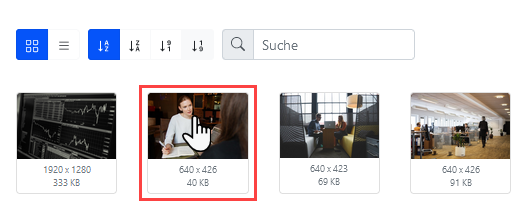
Im ersten Beispiel verwenden wir ein existierendes Bild aus dem Imagemanager. Nachdem Sie auf "Imagemanager durchsuchen" geklickt haben öffnet sich der Bildermanager.

Klicken Sie nun auf das Bild das Sie gerne einfügen möchten.

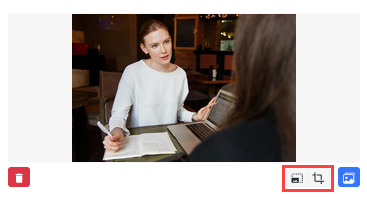
Nachdem das Bild ausgewählt wurde wird Ihnen das Bild in den Einstellungen angezeigt. Sie können bei Bedarf das Bild auch bearbeiten.

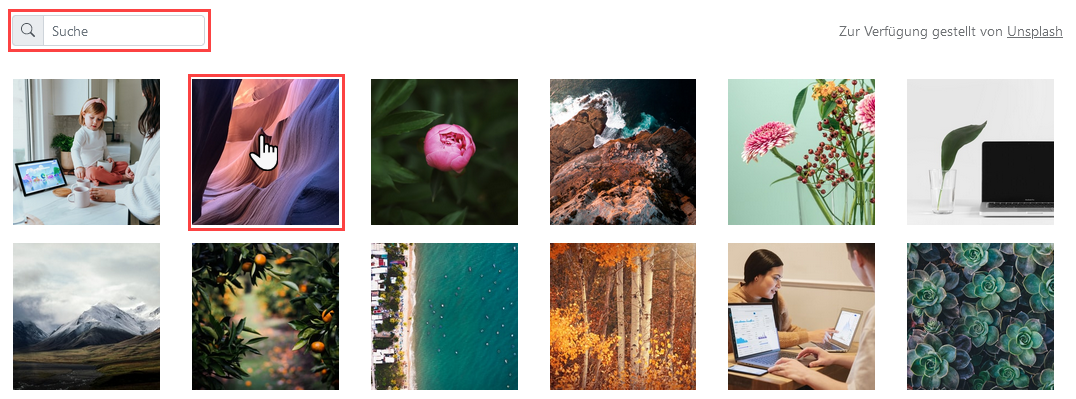
Im zweiten Beispiel laden wir ein Bild aus der kostenlosen Bilderdatenbank.

Sie können nach einem gewünschten Suchbegriff suchen. Wenn Sie ein Bild gefunden haben klicken Sie auf das gewünschte Bild.

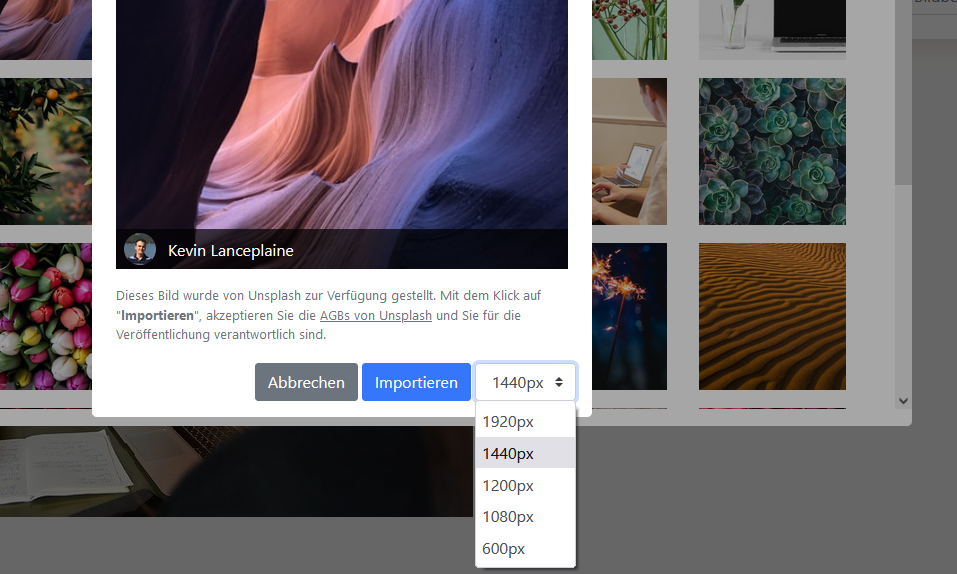
Es öffnet sich nun ein Dialog mit der Auswahl der Größe. Wählen Sie die Größe des Bildes und klicken Sie auf "Importieren" um das Bild in die Einstellungen zu laden.

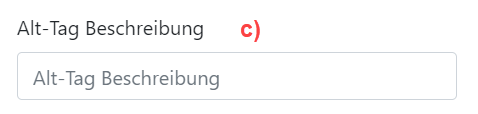
c) Geben Sie die Beschreibung für das Bild ein. Diese Beschreibung dient den Suchmaschinen.

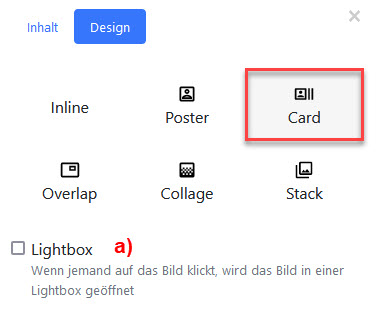
Wechseln Sie in den Reiter Design.

a) Wählen Sie ob Sie das Bild bei einem Klick vergrößert werden soll.

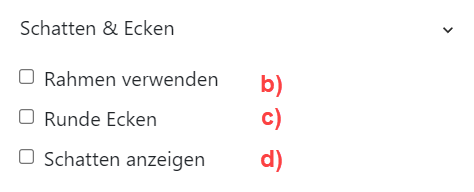
b) Wenn Sie einen Rahmen um das Bild hinzufügen möchten, aktivieren Sie diese Option.

c) Wählen Sie, ob die Bilderbox mit abgerundeten Ecken dargestellt werden soll.

d) Sie können auch einen Schatten um die Bilderbox anzeigen lassen, wenn gewünscht.

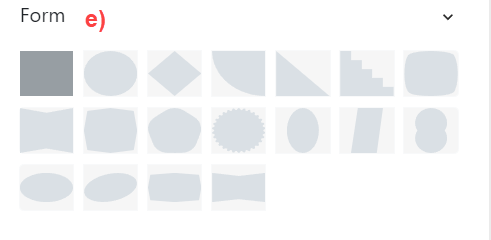
e) Hier können Sie die Form des Bildes auswählen.

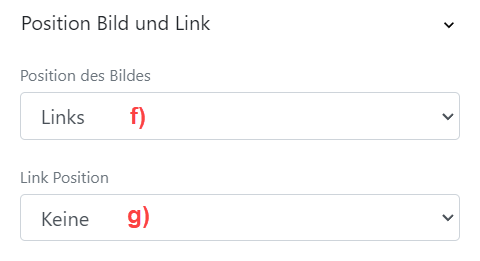
f) Legen Sie fest auf welcher Seite das Bild angezeigt werden soll.

g) Wählen Sie die Position des Links aus.

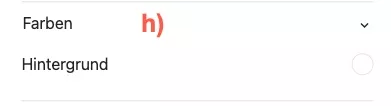
h) Wenn Sie dem Bild eine Hintergrundfarbe hinzufügen möchten, wählen Sie hier die gewünschte Farbe aus.

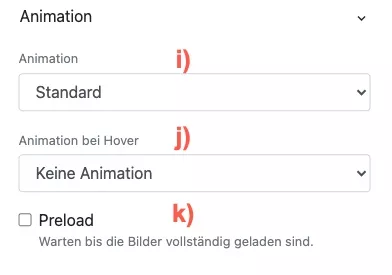
i) Sie können einzelne Bilder auch animieren. Wählen Sie hier die gewünschte Animation aus.

j) Neben der normalen Animation können Sie auch eine Animation definieren welche beim überfahren des Bildes dargestellt wrid.

k) Wenn Sie viele Bilder auf Ihrer Website verwenden, dann empfihlt es sich den "Preload" zu aktivieren. Das bedeutet, dass Bilder erst dann geladen werden wenn der Nutzer in den Bereich des Bildes kommt.

Layout anpassen

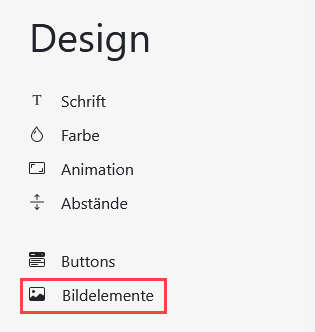
Speichern Sie Ihre Einstellungen und gehen Sie in der WSW-Administration in den Bereich des Designs und wählen Sie Bildelemente aus.

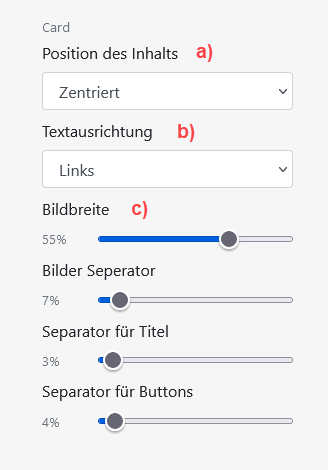
a) Wählen Sie die Position des Inhalts. Die Position kann im Editor überschrieben werden.

b) Wählen Sie die Textausrichtung.

c) Legen Sie hier die einzelnen Abstände und Breiten fest.

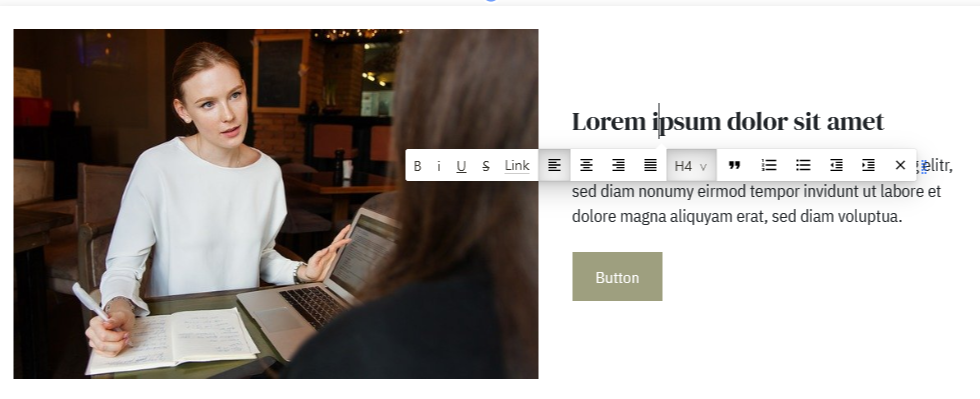
Nachdem Sie die Einstellungen durchgeführt haben sollte die Box wie rechts im Screenshot aussehen. Sie können die Texte bearbeiten in dem Sie einfach mit der Maus in den Text klicken.

WICHTIG: Alle Farbeeinstellungen finden Sie unter Design -> Farben. Sie müssen dann das verwendete Theme und dann das Element auswählen.

Einstellungen Card-Element

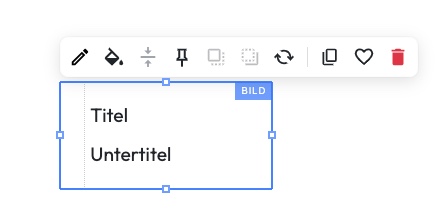
Wenn Sie auf das Element klicken, öffnen sich weitere Einstellungsmöglichkeiten für dieses Element.

Um die Einstellungen zu öffnen, klicken Sie auf dieses Symbol.

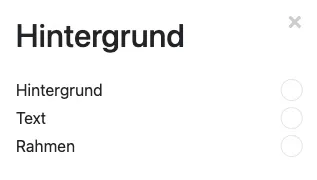
Wenn Sie die Farbe des Elements anpassen möchten, öffnen Sie diese Einstellungen.

Legen Sie nun die Farben für den Hintergrund, den Text und den Rahmen fest.

Hier können Sie die Ausrichtung des Inhalts innerhalb des Elementbereichs anpassen.

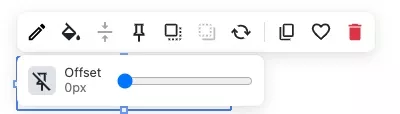
Um ein Element beim Scrollen zu bewegen, aktivieren Sie diese Einstellung.

Geben Sie nun an, an welcher Position das Element platziert werden soll, und legen Sie die Pixelangabe für den Bewegungseffekt fest.

Wenn Sie überlappende Elemente verwenden, können Sie hier die Reihenfolge des Elements ändern.

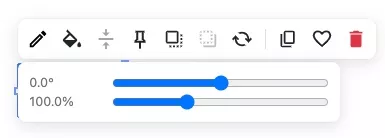
Bei Bedarf können Sie das Element drehen.

Wählen Sie nun den Drehwinkel und die Größe des Elements aus.

Um das Element zu kopieren, klicken Sie auf dieses Symbol.

Mit diesem Symbol markieren Sie das Element als Favorit. Dadurch kann es beim Hinzufügen eines neuen Elements automatisch in der Elementauswahl angezeigt und auf anderen Seiten wiederverwendet werden.

Wenn Sie das Element löschen möchten, klicken Sie auf dieses Symbol.

Element verschieben

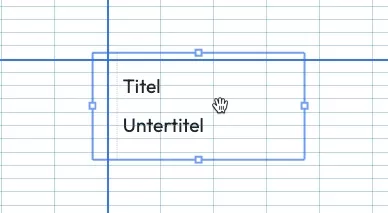
Wenn Sie ein Element verschieben möchten, ziehen Sie es einfach in den Bereich, in dem es platziert werden soll.

Haben Sie noch Fragen?

Erstellen Sie jetzt ein Support-Ticket. Mit unserem Ticket-System haben Sie jederzeit Einblick in Ihren Status der Tickets. Zusätzlich steht Ihnen ein Archiv mit Ihren Tickets zur Verfügung.