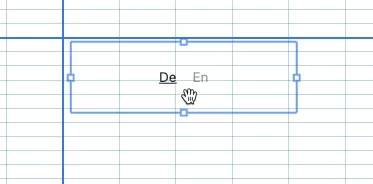
Sprache

Neues Element einfügen

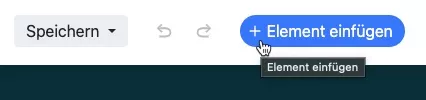
Um ein neues Element einzufügen, wechseln Sie in den Bearbeiten-Modus der Website und klicken Sie im oberen Bereich auf das Pluszeichen bzw. auf den Text „+ Element einfügen“, um ein neues Element hinzuzufügen.

Sprachen-Element

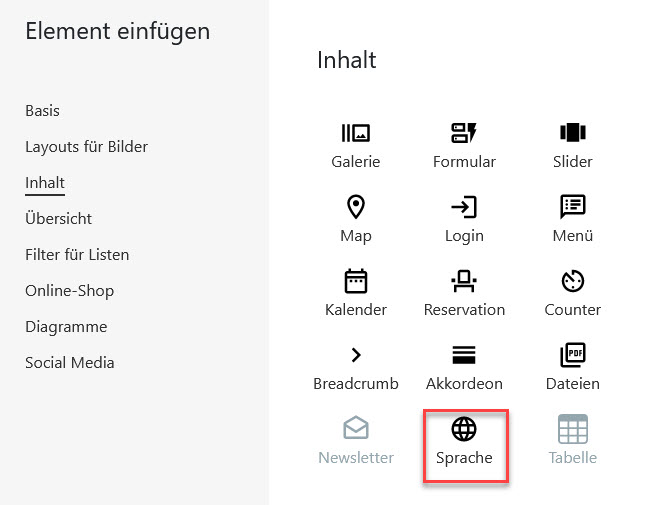
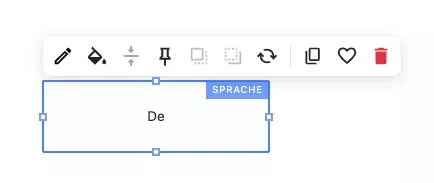
Wählen Sie das Sprach-Element aus um das Element in einen Bereich in Ihrer Website einzufügen.

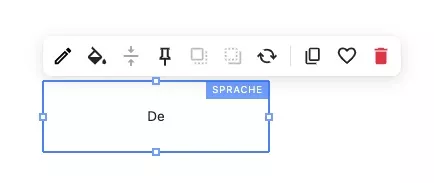
Klicken Sie auf das Element und anschließend auf das „Stift“-Symbol, um das Element zu bearbeiten.

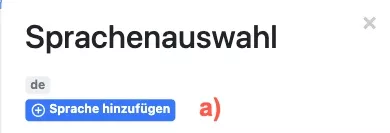
a) Klicken Sie auf "Sprache hinzufügen" um eine neue Sprache auswählen zu können.

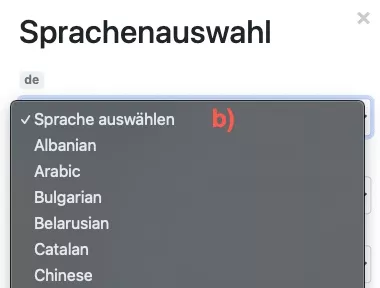
b) Wählen Sie nun die Sprache aus die Sie in die Auswahl hinzufügen möchten. Wiederholen Sie die Schritte d + e) bis Sie alle Sprachen hinzugefügt haben.

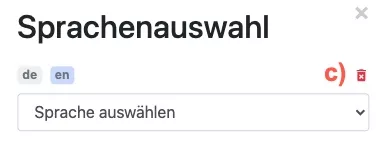
c) Wenn Sie eine Sprache löschen möchten, klicken Sie auf die Sprache und anschließend auf das "Papierkorb"-Symbol.

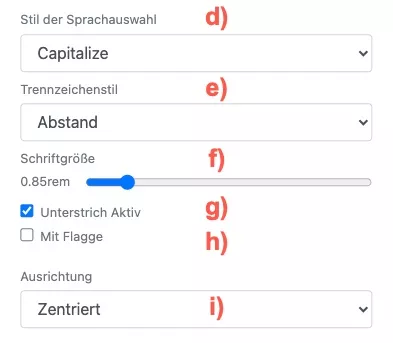
d) Legen Sie den Stil der Sprachauswahl fest.

e) Wählen Sie das Trennzeichen zwischen den Sprachen aus.

f) Definieren Sie die Schriftgröße der Sprachen.

g) Wenn Sie möchten, dass die aktiv gewählte Sprache unterstrichen wird, aktivieren Sie diese Einstellung.

h) Um die dazugehörige Flagge neben der Sprache anzuzeigen, aktivieren Sie diese Einstellung.

i) Legen Sie die Ausrichtung der Sprachauswahl fest.

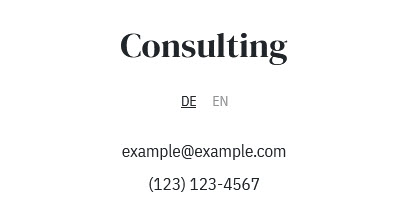
Nachdem Sie alle Einstellungen durchgeführt haben, sollte das Element an der von Ihnen gewünschten Stelle korrekt angezeigt werden. Sie finden unser Beispiel im Screenshot rechts.

Einstellungen Sprach-Element

Wenn Sie auf das Element klicken, öffnen sich weitere Einstellungsmöglichkeiten für dieses Element.

Um die Einstellungen zu öffnen, klicken Sie auf dieses Symbol.

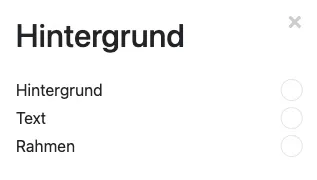
Wenn Sie die Farbe des Elements anpassen möchten, öffnen Sie diese Einstellungen.

Legen Sie nun die Farben für den Hintergrund, den Text und den Rahmen fest.

Hier können Sie die Ausrichtung des Inhalts innerhalb des Elementbereichs anpassen.

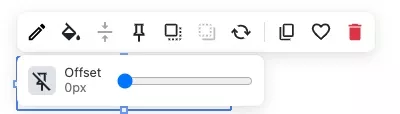
Um ein Element beim Scrollen zu bewegen, aktivieren Sie diese Einstellung.

Geben Sie nun an, an welcher Position das Element platziert werden soll, und legen Sie die Pixelangabe für den Bewegungseffekt fest.

Wenn Sie überlappende Elemente verwenden, können Sie hier die Reihenfolge des Elements ändern.

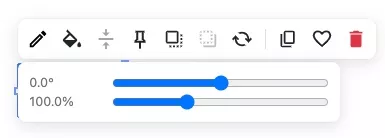
Bei Bedarf können Sie das Element drehen.

Wählen Sie nun den Drehwinkel und die Größe des Elements aus.

Um das Element zu kopieren, klicken Sie auf dieses Symbol.

Mit diesem Symbol markieren Sie das Element als Favorit. Dadurch kann es beim Hinzufügen eines neuen Elements automatisch in der Elementauswahl angezeigt und auf anderen Seiten wiederverwendet werden.

Wenn Sie das Element löschen möchten, klicken Sie auf dieses Symbol.

Element verschieben

Wenn Sie ein Element verschieben möchten, ziehen Sie es einfach in den Bereich, in dem es platziert werden soll.

Haben Sie noch Fragen?

Erstellen Sie jetzt ein Support-Ticket. Mit unserem Ticket-System haben Sie jederzeit Einblick in Ihren Status der Tickets. Zusätzlich steht Ihnen ein Archiv mit Ihren Tickets zur Verfügung.